VPN: Porovnání verzí
Bez shrnutí editace |
Bez shrnutí editace značka: editace z Vizuálního editoru |
||
| (Není zobrazeno 42 mezilehlých verzí od 4 dalších uživatelů.) | |||
| Řádka 1: | Řádka 1: | ||
= | === Pro bezpečný přístup do lokální sítě a přístup k placeným informačním zdrojům je primárně určena služba eduVPN. Tato služba je jednodušší na zprovoznění a zaměstnanci i studenti si tento přístup mohou zřídit sami. Detailní popis eduVPN najdete [https://ci.ujep.cz/index.php?title=EduVPN zde.] === | ||
= | = Přístup do sítě UJEP pomocí OpenVPN = | ||
== Kdo může přístup získat == | ==== Kdo může přístup získat ==== | ||
VPN přístup je určen pro | <span style="font-weight: bold; color: rgb(255, 0, 0);">VPN přístup je určen pro zaměstnance UJEP. Pokud nejste zaměstnancem UJEP, | ||
je bezpředmětné o přístup žádat.<BR> | |||
V opodstatněných případech lze zřídit VPN přístup i pro studenty, ale vždy po předchozí žádosti vyučujícího. | |||
</span> | |||
== K čemu je to dobré == | |||
VPN je bezpečným způsobem připojení do sítě UJEP z počítače, který je k internetu připojen mimo LAN UJEP. To přináší uživatelům sítě možnost přístupu k interním službám a zdrojům, které nejsou z internetu přístupné. | |||
== Jak to funguje == | == Jak to funguje == | ||
Princip fungování VPN spočívá ve vytvoření bezpečného (kryptovaného) tunelu mezi klientským počítačem a VPN bránou v síti UJEP. Veškerá komunikace vedena mezi sítí UJEP a klientským počítačem je směrována do tohoto tunelu. Uživatel potom ke zdrojům přistupuje stejně, jako by byl připojen přímo do sítě UJEP. | Princip fungování VPN spočívá ve vytvoření bezpečného (kryptovaného) tunelu mezi klientským počítačem a VPN bránou v síti UJEP. Veškerá komunikace vedena mezi sítí UJEP a klientským počítačem je směrována do tohoto tunelu. Uživatel potom ke zdrojům přistupuje stejně, jako by byl připojen přímo do sítě UJEP. | ||
| Řádka 27: | Řádka 16: | ||
== Co k používání VPN potřebujete == | == Co k používání VPN potřebujete == | ||
# Počítač s operačním systémem | # Počítač s operačním systémem Windows10 nebo vyšším. Principiálně je možný přístup i z jiných OS např. z Linuxu (Tento návod však Linux nepopisuje). | ||
# | # I[http://ci.ujep.cz/files/openvpn/openvpn-install-2.4.1-I601.exe nstalační soubor pro Windows Vista a vyšší] | ||
# Konfigurační soubor a certifikáty od správce sítě (postup pro získání certifikátů následuje) | # Konfigurační soubor a certifikáty od správce sítě (postup pro získání certifikátů následuje) | ||
# Libovolné připojení k internetu, doporučeno je rychlejší připojení (ADSL, kabel, WiFi) | # Libovolné připojení k internetu, doporučeno je rychlejší připojení (ADSL, kabel, WiFi) | ||
Případně lze použít instalační soubor z komunitní části projektu OpenVPN | |||
https://openvpn.net/community/ | |||
Pokud přecházíte ze starší verze OpenVPN ( >2.4) nebo máte certifikáty vydané před rokem 2017, tak se podívejte na poznámky [[VPN_2.4|zde]].. | |||
== Postup pro získání certifikátů == | == Postup pro získání certifikátů == | ||
# Vyplňte [ | # Vyplňte [https://ci.ujep.cz/vpn formulář]. Jako důvod stačí uvést aplikaci či službu, kterou chcete prostřednictvím VPN využívat. Pokud jste domluveni s nějakým IT pracovníkem na instalaci klienta, tak uveďte jeho jméno. Pokud si budete klienta instalovat sám (sama), tak veďte telefon pro zaslání hesla. | ||
# Po odeslání formuláře obdržíte na zadaný e-mail potvrzení o registraci Vašeho požadavku | # Po odeslání formuláře obdržíte na zadaný e-mail potvrzení o registraci Vašeho požadavku. Po vystavení certifikátu Vám budou certifikáty a heslo předány. | ||
'''Důležité upozornění''' | '''Důležité upozornění''' | ||
Uživatel je povinen chránit privátní klíč a heslo k němu před zneužitím. Pokud dojde k situaci, kdy by mohlo dojit k jeho zneužití (ztráta počítače, vyzrazení hesla, podezření, ze privátní klíč mohl být zcizen), je uživatel povinen tuto skutečnost neprodleně nahlásit. Pokud tak neučiní, je plně zodpovědný za případné škody, které případným zneužitím certifikátu mohou vzniknout. | Uživatel je povinen chránit privátní klíč a heslo k němu před zneužitím. Pokud dojde k situaci, kdy by mohlo dojit k jeho zneužití (ztráta počítače, vyzrazení hesla, podezření, ze privátní klíč mohl být zcizen), je uživatel povinen tuto skutečnost neprodleně nahlásit. Pokud tak neučiní, je plně zodpovědný za případné škody, které případným zneužitím certifikátu mohou vzniknout. | ||
== Jak VPN naistalovat na domácím počítači == | == Jak VPN naistalovat na domácím počítači == | ||
=== Stručný návod === | Následující návody jsou pro OS Windows. Pokud chcete instalovat VPN na počítač MAC, využijte tento odkaz -> [[Nastavení MAC]] . | ||
===Stručný návod=== | |||
#Instalaci spusťte dvojklikem na instalační soubor. Na uvítací obrazovce stiskněte tlačítko '''Next'''. | |||
# Instalaci spusťte dvojklikem na instalační soubor | #Stiskněte tlačítko '''I agree''' k odsouhlasení licenčního ujednání. | ||
# Stiskněte tlačítko '''I agree''' k odsouhlasení licenčního ujednání. | #Ponechejte přednastavený výběr součástí klienta a stiskněte tlačítko '''Next'''. | ||
# Ponechejte přednastavený výběr součástí klienta a stiskněte tlačítko '''Next'''. | #Jako cílový adresář ponechte přednastavený adresář a stisknete tlačítko '''Install'''. | ||
# Jako cílový adresář ponechte přednastavený adresář a stisknete tlačítko '''Install'''. | #Po zobrazení varování o chybějícím testu kompatibility pokračujte tlačítkem '''Pokračovat'''. | ||
# Po zobrazení varování o chybějícím testu kompatibility pokračujte tlačítkem '''Pokračovat'''. | |||
# Po zobrazení hlášení o úspěšném dokončení instalace pokračujte tlačítkem '''Next'''. | # Po zobrazení hlášení o úspěšném dokončení instalace pokračujte tlačítkem '''Next'''. | ||
# Instalaci dokončete stiskem tlačítka '''Finish'''. | #Instalaci dokončete stiskem tlačítka '''Finish'''. | ||
==== Konfigurace ==== | ==== Konfigurace ==== | ||
Konfigurace klienta spočívá v pouhém nakopírování 4 souborů, které jste dostali od správce sítě, do složky '''config'''. | |||
Cestu pro umístění souborů zjistíte následovně: | |||
*spusťte klienta | |||
*stiskněte pravé tlačítko myši na ikoně klienta v oznamovací části lišty (vpravo, případně je ještě nutné zobrazit skryté ikony - symbol ^ ) | |||
*z kontextového menu vyberte "Nastavení" a pak záložku "Pokročilé". Tam je zobrazeno, kam je třeba umístit konfigurační soubory. Cestu si pouze opište, v nastavení žádné změny neprovádějte a ukončete ho tlačítkem "Zrušit". Do takto zjištěné složky pak nakopírujte výše uvedené 4 soubory. | |||
Jedná se o soubory | |||
client.ovpn ''(vlastní konfigurační soubor klienta)'' | client.ovpn ''(vlastní konfigurační soubor klienta)'' | ||
ca.crt ''(certifikát certifikační autority)'' | ca.crt ''(certifikát certifikační autority)'' | ||
xxxxx.crt ''(certifikát klienta)'' | xxxxx.crt ''(certifikát klienta)'' | ||
xxxxx.key ''(privátní klíč klienta)'' | xxxxx.key ''(privátní klíč klienta)'' | ||
Místo xxxxx bude jmeno uživatele, resp. jeho certifikátu, tedy např. '''novak.pf.crt''' a '''novak.pf.key'''. | |||
===Podrobný návod (s obrázky)=== | |||
# Instalaci spusťte dvojklikem na instalační soubor. Na uvítací obrazovce stiskněte tlačítko '''Next'''. [[Soubor:vpn241.png]] | |||
#Stiskněte tlačítko '''I agree''' k odsouhlasení licenčního ujednání. [[Soubor:vpn242.png]] | |||
#Ponechejte přednastavený výběr součástí klienta a stiskněte tlačítko '''Next'''. [[Soubor:vpn243.png]] | |||
#Jako cílový adresář ponechte přednastavený adresář a stisknete tlačítko '''Install'''. [[Soubor:vpn244.png]] | |||
#Po zobrazení hlášení o úspěšném dokončení instalace pokračujte tlačítkem '''Next'''. [[Soubor:vpn245.png]] | |||
#Instalaci dokončete stiskem tlačítka '''Finish'''. [[Soubor:vpn246.png]] | |||
==== Konfigurace==== | |||
Konfigurace klienta spočívá v pouhém nakopírování 4 souborů, které jste dostali od správce sítě do složky '''config'''. | |||
Cestu pro umístění souborů zjistíte následovně: | |||
*spusťte klienta [[Soubor:vpn10.png]] | |||
*stiskněte pravé tlačítko myši na ikoně klienta v oznamovací části lišty (vpravo, případně je ještě nutné zobrazit skryté ikony - symbol ^ ) [[Soubor:vpn11.png]] | |||
*z kontextového menu vyberte "Nastavení" a pak záložku "Pokročilé". Tam je zobrazeno, kam je třeba umístit konfigurační soubory. Cestu si pouze opište, v nastavení žádné změny neprovádějte a ukončete ho tlačítkem "Zrušit". | |||
[[Soubor:vpn61.png]] | |||
Do takto zjištěné složky pak nakopírujte výše uvedené 4 soubory. | |||
Jedná se o soubory | |||
client.ovpn ''(vlastní konfigurační soubor klienta)'' | |||
ca.crt ''(certifikát certifikační autority)'' | |||
xxxxx.crt ''(certifikát klienta)'' | |||
xxxxx.key ''(privátní klíč klienta)'' | |||
Místo xxxxx bude jmeno uživatele, resp. jeho certifikátu, tedy např. '''novak.pf.crt''' a '''novak.pf.key'''. | |||
[[Soubor:vpn12.png]] | |||
[[Soubor: | |||
Obsah složky (typicky C:\Users\jméno_účtu\OpenVPN\config) by tedy měl vypadat tak, jak ukazuje nasledujicí obrázek. | |||
[[Soubor:vpn13.png]] | |||
==Jak VPN používat== | |||
===Stručný návod=== | |||
Po úspěšné instalaci OpenVPN klienta by se v pravé části lišty měla objevit nová ikona - Open VPN GUI. | |||
Pokud se podaří omylem během práce zavřít , lze ji znovu spustit z nabídky Start - Programy-OpenVPN-OpenVPN GUI. | |||
Dvojklikem na uvedené ikoně se spustí proces přihlašování k VPN bráně. V jeho průběhu je uživatel vyzván k vložení hesla k privátnímu klíči. Po vložení hesla pokračujte tlačítkem OK. | |||
Po úspěšném přihlášení zmizí okno s výpisem průběhu přihlašování a u ikony klienta se objeví "bublina" s hlášením o připojení klienta k VPN bráně (client is now connected) spolu s informací o přidělené IP adrese (Assigned IP: 192.168.X.X). Tím je VPN spojení navázáno a lze ho využívat k přístupu do sítě UJEP. | |||
Kontrolu o stavu připojení lze jednoduše provést najetím kurzoru myši na ikonu klienta. Stisknutím pravého tlačítka na ikoně klienta | |||
lze vyvolat kontextové menu s následujícími volbami(popis už pro verzi 2.4) | |||
*připojit popř. odpojit (Připojit nebo Odpojit)(Connect nebo Disconnect) | |||
*prohlédnout okno s průběhem přihlašování (Zobrazit stav) (Show Status) | |||
*prohlédnout logovací soubor (Otevřít log) (View Log) | |||
* změnit konfiguraci klienta (Upravit konfiguraci) (Edit Config) | |||
*odstranit uložené heslo k privátnímu klíči (Odstranit uložená hesla) (Clear saved passwords) | |||
*změnit heslo k privátnímu klíči (Změnit heslo) (Change Password) - je vyžadováno minimálně 8 znaků | |||
*import souboru konfigurace (Import souboru konfigurace...) (Import file...) - lepší je ruční nakopírování konfiguračního souboru spolu s certifikáty | |||
*nastavení (Nastaveni...) (Settings...) - lze nastavit některé vlastnosti klienta, můžete využít např. | |||
**nastavení automatického spouštění (nikoli připojení) klienta při startu Windows | |||
**nastavení jazyka (defaultně je nastaven jazyk podle jazyka OS) | |||
*ukončit grafické prostředí pro klienta ( ne vlastního klienta) (Ukončit)(Exit) | |||
===Podrobný návod (s obrázky)=== | |||
Po úspěšné instalaci OpenVPN klienta by se v pravé části lišty měla objevit nová ikona - Open VPN GUI. | |||
[[Soubor:vpn11.png]] | |||
Pokud se podaří omylem během práce zavřít , lze ji znovu spustit z nabídky Start - Programy-OpenVPN-OpenVPN GUI nebo pomocí ukony vytvořené na ploše. | |||
[[Soubor:vpn10.png]] | |||
Dvojklikem na uvedené ikoně se spustí proces přihlašování k VPN bráně. V jeho průběhu je uživatel vyzván k vložení hesla k privátnímu klíči. Po vložení hesla pokračujte tlačítkem OK. Ve verzi 4.2 je možné zaškrtnout možnost zapamatování hesla. | |||
[[Soubor:vpn14.png]] | |||
Po úspěšném přihlášení zmizí okno s výpisem průběhu přihlašování a u ikony klienta se objeví "bublina" s hlášením o připojení klienta k VPN bráně (client is now connected) spolu s informací o přidělené IP adrese (Assigned IP: 192.168.X.X). Tím je VPN spojení navázáno a lze ho využívat k přístupu do sítě UJEP. | |||
[[Soubor:vpn15.png]] | |||
Kontrolu o stavu připojení lze jednoduše provést najetím kurzoru myši na ikonu klienta. Stisknutím pravého tlačítka na ikoně klienta | |||
[[Soubor:vpn11.png]] | |||
[[Soubor: | lze vyvolat kontextové menu s následujícími volbami(popis už pro verzi 2.4) | ||
* připojit popř. odpojit (Připojit nebo Odpojit)(Connect nebo Disconnect) | |||
*prohlédnout okno s průběhem přihlašování (Zobrazit stav) (Show Status) | |||
*prohlédnout logovací soubor (Otevřít log) (View Log) | |||
*změnit konfiguraci klienta (Upravit konfiguraci) (Edit Config) | |||
*odstranit uložené heslo k privátnímu klíči (Odstranit uložená hesla) (Clear saved passwords) | |||
*změnit heslo k privátnímu klíči (Změnit heslo) (Change Password) - je vyžadováno minimálně 8 znaků | |||
*import souboru konfigurace (Import souboru konfigurace...) (Import file...) - lepší je ruční nakopírování konfiguračního souboru spolu s certifikáty | |||
*nastavení (Nastaveni...) (Settings...) - lze nastavit některé vlastnosti klienta, můžete využít např.**nastavení automatického spouštění (nikoli připojení) klienta při startu Windows | |||
**nastavení jazyka (defaultně je nastaven jazyk podle jazyka OS) | |||
* ukončit grafické prostředí pro klienta ( ne vlastního klienta) (Ukončit)(Exit) | |||
[[Soubor:vpn25.png]] | |||
Případné problémy při instalaci nebo používání VPN hlaste na adresu jiri.plachy@ujep.cz. | |||
==== Ověření správné činnosti VPN ==== | |||
Nejjednodušším způsobem je ověření, že do univerzitní sítě přistupujete prostřednictvím adresy, kterou má Váš VPN klient přiřazenou. | |||
Tuto adresu lze jednoduše zjistit na stránce | |||
http://pf.ujep.cz/ci/ip | |||
Pokud je zobrazená adresa shodná s adresou, kterou zjistíte najetím myši nad ikonu VPN v oznamovací oblasti, tak je Vaše VPN připojení v pořádku. Pokud jsou tyto adresy rozdílné, je většinou problém v tom, že klient VPN nebyl spuštěn s právy správce a proto nemohl upravit routovací tabulku. Proto doporučuji klienta ukončit a spustit znovu s právy správce, znovu se připojit a provést výše popsaný test adresy. (od verze 2.4 již spouštění klienta "jako správce" již není vyžadováno). | |||
== Nastaveni VPN na OS Android == | |||
Na telefon (tablet) nakopírujte 4 soubory potřebné pro provoz VPN. | |||
Jedná se o soubory: | |||
ca.crt | |||
jmeno.soucast.key | |||
jmeno.soucast.crt | |||
client.ovpn | |||
kde "jmeno" je standardně jméno uživatele a "soucast" je součást univerzity. Tedy např. novak.pf.key a novak.pf.crt. | |||
V obchodu Google Play vyhledejte aplikaci OpenVPN Connect. | |||
[[Soubor:OVPN1.jpg|border]] | |||
[[Soubor: | |||
Tuto aplikaci nainstalujte. | |||
[[Soubor:OVPN2.jpg|border]] | |||
Po spuštění aplikace aktivujte možnost importu ze souboru. | |||
[[Soubor:OVPN3.jpg|border]] | |||
Následně vyberte složku, ve které máte uložené výše uvedené soubory.<BR> | |||
Vyberte konfigurační soubor ''client.ovpn'' a stiskněte tlačítko "''Importovat''" | |||
[[Soubor:OVPN4.jpg|border]] | |||
Zaškrtněte obě volby a vyplňte heslo k privátnímu klíči. Přidání profilu dokončete volbou ''ADD''. | |||
[[Soubor:OVPN5.jpg|border]] | |||
Povolte aplikaci připojení. | |||
[[Soubor:OVPN6.jpg|border]] | |||
Pokud je zadané heslo správné, měl by se klient připojit. | |||
[[Soubor: | [[Soubor:OVPN7.jpg|border]] | ||
Aplikaci lze zavřít, klient je stále připojen. To je indikováno v horní lište (klíč napravo) a zároveň oznámením (nalevo). | |||
Přítomnost oznámení je též indikována i na ikoně aplikace. | |||
[[Soubor:OVPN9.jpg|border]] | |||
Po novém otevření aplikace lze připojení ukončit. | |||
[[Soubor:OVPN8.jpg|border]] | |||
Aktuální verze z 3. 12. 2025, 14:02
Pro bezpečný přístup do lokální sítě a přístup k placeným informačním zdrojům je primárně určena služba eduVPN. Tato služba je jednodušší na zprovoznění a zaměstnanci i studenti si tento přístup mohou zřídit sami. Detailní popis eduVPN najdete zde.
Přístup do sítě UJEP pomocí OpenVPN
Kdo může přístup získat
VPN přístup je určen pro zaměstnance UJEP. Pokud nejste zaměstnancem UJEP,
je bezpředmětné o přístup žádat.
V opodstatněných případech lze zřídit VPN přístup i pro studenty, ale vždy po předchozí žádosti vyučujícího.
K čemu je to dobré
VPN je bezpečným způsobem připojení do sítě UJEP z počítače, který je k internetu připojen mimo LAN UJEP. To přináší uživatelům sítě možnost přístupu k interním službám a zdrojům, které nejsou z internetu přístupné.
Jak to funguje
Princip fungování VPN spočívá ve vytvoření bezpečného (kryptovaného) tunelu mezi klientským počítačem a VPN bránou v síti UJEP. Veškerá komunikace vedena mezi sítí UJEP a klientským počítačem je směrována do tohoto tunelu. Uživatel potom ke zdrojům přistupuje stejně, jako by byl připojen přímo do sítě UJEP.
Co k používání VPN potřebujete
- Počítač s operačním systémem Windows10 nebo vyšším. Principiálně je možný přístup i z jiných OS např. z Linuxu (Tento návod však Linux nepopisuje).
- Instalační soubor pro Windows Vista a vyšší
- Konfigurační soubor a certifikáty od správce sítě (postup pro získání certifikátů následuje)
- Libovolné připojení k internetu, doporučeno je rychlejší připojení (ADSL, kabel, WiFi)
Případně lze použít instalační soubor z komunitní části projektu OpenVPN
https://openvpn.net/community/
Pokud přecházíte ze starší verze OpenVPN ( >2.4) nebo máte certifikáty vydané před rokem 2017, tak se podívejte na poznámky zde..
Postup pro získání certifikátů
- Vyplňte formulář. Jako důvod stačí uvést aplikaci či službu, kterou chcete prostřednictvím VPN využívat. Pokud jste domluveni s nějakým IT pracovníkem na instalaci klienta, tak uveďte jeho jméno. Pokud si budete klienta instalovat sám (sama), tak veďte telefon pro zaslání hesla.
- Po odeslání formuláře obdržíte na zadaný e-mail potvrzení o registraci Vašeho požadavku. Po vystavení certifikátu Vám budou certifikáty a heslo předány.
Důležité upozornění Uživatel je povinen chránit privátní klíč a heslo k němu před zneužitím. Pokud dojde k situaci, kdy by mohlo dojit k jeho zneužití (ztráta počítače, vyzrazení hesla, podezření, ze privátní klíč mohl být zcizen), je uživatel povinen tuto skutečnost neprodleně nahlásit. Pokud tak neučiní, je plně zodpovědný za případné škody, které případným zneužitím certifikátu mohou vzniknout.
Jak VPN naistalovat na domácím počítači
Následující návody jsou pro OS Windows. Pokud chcete instalovat VPN na počítač MAC, využijte tento odkaz -> Nastavení MAC .
Stručný návod
- Instalaci spusťte dvojklikem na instalační soubor. Na uvítací obrazovce stiskněte tlačítko Next.
- Stiskněte tlačítko I agree k odsouhlasení licenčního ujednání.
- Ponechejte přednastavený výběr součástí klienta a stiskněte tlačítko Next.
- Jako cílový adresář ponechte přednastavený adresář a stisknete tlačítko Install.
- Po zobrazení varování o chybějícím testu kompatibility pokračujte tlačítkem Pokračovat.
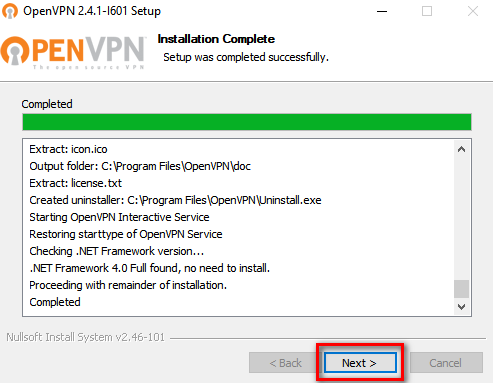
- Po zobrazení hlášení o úspěšném dokončení instalace pokračujte tlačítkem Next.
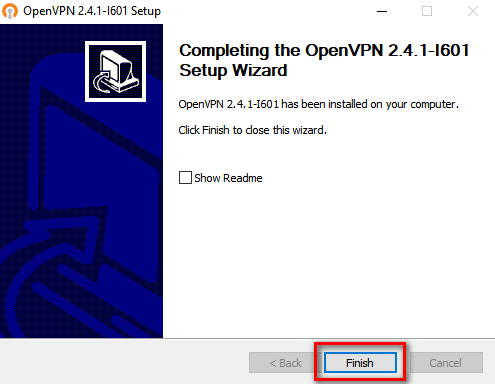
- Instalaci dokončete stiskem tlačítka Finish.
Konfigurace
Konfigurace klienta spočívá v pouhém nakopírování 4 souborů, které jste dostali od správce sítě, do složky config.
Cestu pro umístění souborů zjistíte následovně:
- spusťte klienta
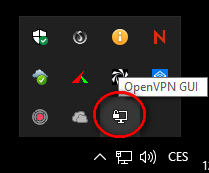
- stiskněte pravé tlačítko myši na ikoně klienta v oznamovací části lišty (vpravo, případně je ještě nutné zobrazit skryté ikony - symbol ^ )
- z kontextového menu vyberte "Nastavení" a pak záložku "Pokročilé". Tam je zobrazeno, kam je třeba umístit konfigurační soubory. Cestu si pouze opište, v nastavení žádné změny neprovádějte a ukončete ho tlačítkem "Zrušit". Do takto zjištěné složky pak nakopírujte výše uvedené 4 soubory.
Jedná se o soubory
client.ovpn (vlastní konfigurační soubor klienta)
ca.crt (certifikát certifikační autority)
xxxxx.crt (certifikát klienta)
xxxxx.key (privátní klíč klienta)
Místo xxxxx bude jmeno uživatele, resp. jeho certifikátu, tedy např. novak.pf.crt a novak.pf.key.
Podrobný návod (s obrázky)
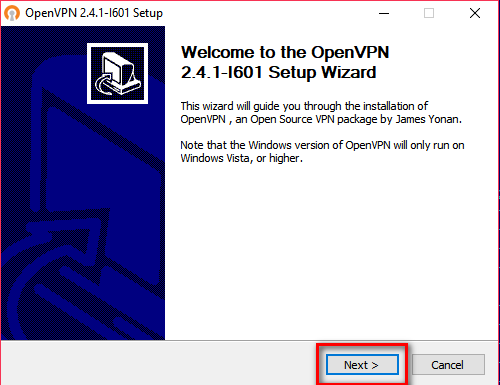
- Instalaci spusťte dvojklikem na instalační soubor. Na uvítací obrazovce stiskněte tlačítko Next.
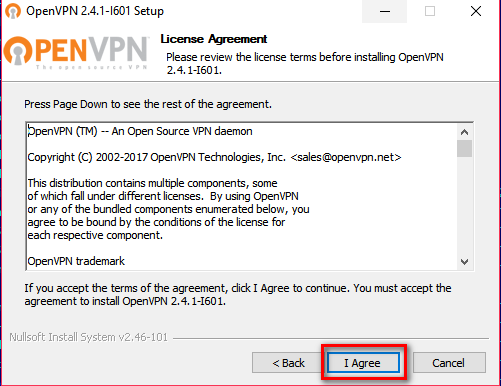
- Stiskněte tlačítko I agree k odsouhlasení licenčního ujednání.
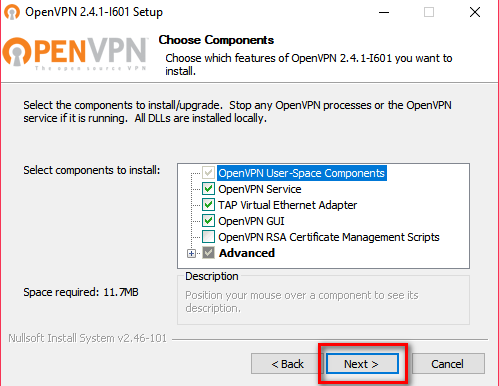
- Ponechejte přednastavený výběr součástí klienta a stiskněte tlačítko Next.
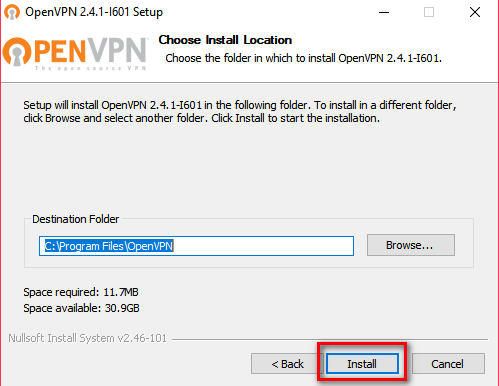
- Jako cílový adresář ponechte přednastavený adresář a stisknete tlačítko Install.
- Po zobrazení hlášení o úspěšném dokončení instalace pokračujte tlačítkem Next.
- Instalaci dokončete stiskem tlačítka Finish.


Konfigurace
Konfigurace klienta spočívá v pouhém nakopírování 4 souborů, které jste dostali od správce sítě do složky config.
Cestu pro umístění souborů zjistíte následovně:
- spusťte klienta

- stiskněte pravé tlačítko myši na ikoně klienta v oznamovací části lišty (vpravo, případně je ještě nutné zobrazit skryté ikony - symbol ^ )
- z kontextového menu vyberte "Nastavení" a pak záložku "Pokročilé". Tam je zobrazeno, kam je třeba umístit konfigurační soubory. Cestu si pouze opište, v nastavení žádné změny neprovádějte a ukončete ho tlačítkem "Zrušit".

Do takto zjištěné složky pak nakopírujte výše uvedené 4 soubory.
Jedná se o soubory
client.ovpn (vlastní konfigurační soubor klienta)
ca.crt (certifikát certifikační autority)
xxxxx.crt (certifikát klienta)
xxxxx.key (privátní klíč klienta)
Místo xxxxx bude jmeno uživatele, resp. jeho certifikátu, tedy např. novak.pf.crt a novak.pf.key.

Obsah složky (typicky C:\Users\jméno_účtu\OpenVPN\config) by tedy měl vypadat tak, jak ukazuje nasledujicí obrázek.

Jak VPN používat
Stručný návod
Po úspěšné instalaci OpenVPN klienta by se v pravé části lišty měla objevit nová ikona - Open VPN GUI.
Pokud se podaří omylem během práce zavřít , lze ji znovu spustit z nabídky Start - Programy-OpenVPN-OpenVPN GUI.
Dvojklikem na uvedené ikoně se spustí proces přihlašování k VPN bráně. V jeho průběhu je uživatel vyzván k vložení hesla k privátnímu klíči. Po vložení hesla pokračujte tlačítkem OK.
Po úspěšném přihlášení zmizí okno s výpisem průběhu přihlašování a u ikony klienta se objeví "bublina" s hlášením o připojení klienta k VPN bráně (client is now connected) spolu s informací o přidělené IP adrese (Assigned IP: 192.168.X.X). Tím je VPN spojení navázáno a lze ho využívat k přístupu do sítě UJEP.
Kontrolu o stavu připojení lze jednoduše provést najetím kurzoru myši na ikonu klienta. Stisknutím pravého tlačítka na ikoně klienta
lze vyvolat kontextové menu s následujícími volbami(popis už pro verzi 2.4)
- připojit popř. odpojit (Připojit nebo Odpojit)(Connect nebo Disconnect)
- prohlédnout okno s průběhem přihlašování (Zobrazit stav) (Show Status)
- prohlédnout logovací soubor (Otevřít log) (View Log)
- změnit konfiguraci klienta (Upravit konfiguraci) (Edit Config)
- odstranit uložené heslo k privátnímu klíči (Odstranit uložená hesla) (Clear saved passwords)
- změnit heslo k privátnímu klíči (Změnit heslo) (Change Password) - je vyžadováno minimálně 8 znaků
- import souboru konfigurace (Import souboru konfigurace...) (Import file...) - lepší je ruční nakopírování konfiguračního souboru spolu s certifikáty
- nastavení (Nastaveni...) (Settings...) - lze nastavit některé vlastnosti klienta, můžete využít např.
- nastavení automatického spouštění (nikoli připojení) klienta při startu Windows
- nastavení jazyka (defaultně je nastaven jazyk podle jazyka OS)
- ukončit grafické prostředí pro klienta ( ne vlastního klienta) (Ukončit)(Exit)
Podrobný návod (s obrázky)
Po úspěšné instalaci OpenVPN klienta by se v pravé části lišty měla objevit nová ikona - Open VPN GUI.

Pokud se podaří omylem během práce zavřít , lze ji znovu spustit z nabídky Start - Programy-OpenVPN-OpenVPN GUI nebo pomocí ukony vytvořené na ploše.

Dvojklikem na uvedené ikoně se spustí proces přihlašování k VPN bráně. V jeho průběhu je uživatel vyzván k vložení hesla k privátnímu klíči. Po vložení hesla pokračujte tlačítkem OK. Ve verzi 4.2 je možné zaškrtnout možnost zapamatování hesla.

Po úspěšném přihlášení zmizí okno s výpisem průběhu přihlašování a u ikony klienta se objeví "bublina" s hlášením o připojení klienta k VPN bráně (client is now connected) spolu s informací o přidělené IP adrese (Assigned IP: 192.168.X.X). Tím je VPN spojení navázáno a lze ho využívat k přístupu do sítě UJEP.

Kontrolu o stavu připojení lze jednoduše provést najetím kurzoru myši na ikonu klienta. Stisknutím pravého tlačítka na ikoně klienta
lze vyvolat kontextové menu s následujícími volbami(popis už pro verzi 2.4)
- připojit popř. odpojit (Připojit nebo Odpojit)(Connect nebo Disconnect)
- prohlédnout okno s průběhem přihlašování (Zobrazit stav) (Show Status)
- prohlédnout logovací soubor (Otevřít log) (View Log)
- změnit konfiguraci klienta (Upravit konfiguraci) (Edit Config)
- odstranit uložené heslo k privátnímu klíči (Odstranit uložená hesla) (Clear saved passwords)
- změnit heslo k privátnímu klíči (Změnit heslo) (Change Password) - je vyžadováno minimálně 8 znaků
- import souboru konfigurace (Import souboru konfigurace...) (Import file...) - lepší je ruční nakopírování konfiguračního souboru spolu s certifikáty
- nastavení (Nastaveni...) (Settings...) - lze nastavit některé vlastnosti klienta, můžete využít např.**nastavení automatického spouštění (nikoli připojení) klienta při startu Windows
- nastavení jazyka (defaultně je nastaven jazyk podle jazyka OS)
- ukončit grafické prostředí pro klienta ( ne vlastního klienta) (Ukončit)(Exit)

Případné problémy při instalaci nebo používání VPN hlaste na adresu jiri.plachy@ujep.cz.
Ověření správné činnosti VPN
Nejjednodušším způsobem je ověření, že do univerzitní sítě přistupujete prostřednictvím adresy, kterou má Váš VPN klient přiřazenou. Tuto adresu lze jednoduše zjistit na stránce http://pf.ujep.cz/ci/ip Pokud je zobrazená adresa shodná s adresou, kterou zjistíte najetím myši nad ikonu VPN v oznamovací oblasti, tak je Vaše VPN připojení v pořádku. Pokud jsou tyto adresy rozdílné, je většinou problém v tom, že klient VPN nebyl spuštěn s právy správce a proto nemohl upravit routovací tabulku. Proto doporučuji klienta ukončit a spustit znovu s právy správce, znovu se připojit a provést výše popsaný test adresy. (od verze 2.4 již spouštění klienta "jako správce" již není vyžadováno).
Nastaveni VPN na OS Android
Na telefon (tablet) nakopírujte 4 soubory potřebné pro provoz VPN. Jedná se o soubory:
ca.crt
jmeno.soucast.key
jmeno.soucast.crt
client.ovpn
kde "jmeno" je standardně jméno uživatele a "soucast" je součást univerzity. Tedy např. novak.pf.key a novak.pf.crt.
V obchodu Google Play vyhledejte aplikaci OpenVPN Connect.

Tuto aplikaci nainstalujte.

Po spuštění aplikace aktivujte možnost importu ze souboru.

Následně vyberte složku, ve které máte uložené výše uvedené soubory.
Vyberte konfigurační soubor client.ovpn a stiskněte tlačítko "Importovat"

Zaškrtněte obě volby a vyplňte heslo k privátnímu klíči. Přidání profilu dokončete volbou ADD.

Povolte aplikaci připojení.

Pokud je zadané heslo správné, měl by se klient připojit.

Aplikaci lze zavřít, klient je stále připojen. To je indikováno v horní lište (klíč napravo) a zároveň oznámením (nalevo). Přítomnost oznámení je též indikována i na ikoně aplikace.

Po novém otevření aplikace lze připojení ukončit.
